Установка MDM
Выбери язык
Доступ к корпоративной почте и приложениям EMCD возможен с мобильных устройств под управлением iOS и Android. Доступ с устройств Huawei невозможен из-за технических ограничений платформы
Важно: Для доступа к корпоративным данным необходимо установить на устройстве сложный PIN (не менее 8 цифр). Пожалуйста, установите его самостоятельно. Если этого не сделать, система потребует установить PIN при настройке рабочего профиля.
Смена PIN
Для изменения PIN-кода блокировки экрана (самый распространенный случай):
- Открой "Настройки" (Settings). Обычно это значок шестеренки.
- Найди раздел "Безопасность" (Security) или "Безопасность и конфиденциальность" (Security & privacy) или "Экран блокировки и безопасность" (Lock screen and security) или "Пароли и безопасность" (Passwords & security).
- Выбери "Блокировка экрана" (Screen lock) или "Тип блокировки экрана" (Screen lock type) или "Защита устройства" (Device unlock).
- Введи ваш текущий PIN-код, графический ключ или пароль. Это необходимо для подтверждения вашей личности.
- Выбери "PIN" в списке доступных типов блокировки (если ты переключаешься с графического ключа или пароля). Если у тебя уже установлен PIN-код, ты увидешь опцию "Изменить PIN-код" или что-то похожее.
- Введи новый PIN-код. Убедись, что он состоит как минимум из 8 цифр.
- Нажми "Далее" (Next) или "Продолжить" (Continue).
- Повторно введи новый PIN-код для подтверждения.
- Нажми "Подтвердить" (Confirm) или "Готово" (Done).
Как изменить ваш пароль (PIN-код)
- Откройте "Настройки" (Settings).
- Прокрутите вниз и выберите "Face ID и код-пароль" (Face ID & Passcode) или "Touch ID и код-пароль" (Touch ID & Passcode). На более старых моделях без Face ID или Touch ID это может быть просто "Код-пароль" (Passcode).
- Введите свой текущий код-пароль. Это необходимо для подтверждения вашей личности.
- Прокрутите вниз и коснитесь "Сменить код-пароль" (Change Passcode).
- Снова введите свой текущий код-пароль.
- Теперь вам будет предложено ввести новый код-пароль. По умолчанию iPhone предлагает шестизначный цифровой код.
- Для изменения формата код-пароля: Коснитесь "Параметры код-пароля" (Passcode Options). Выберите: Произвольный код (цифры) (Custom Numeric Code): Позволяет использовать любое количество цифр.
- Введите новый код-пароль длиной не менее 8 цифр.
- Повторно введите новый код-пароль для подтверждения.
- После ввода нового кода-пароля, он будет сохранен.
Миграция на MDM устройств с существующим доступом к рабочей почте
Вскоре после активации MDM для твоей учетной записи на устройстве появится уведомление Account action required
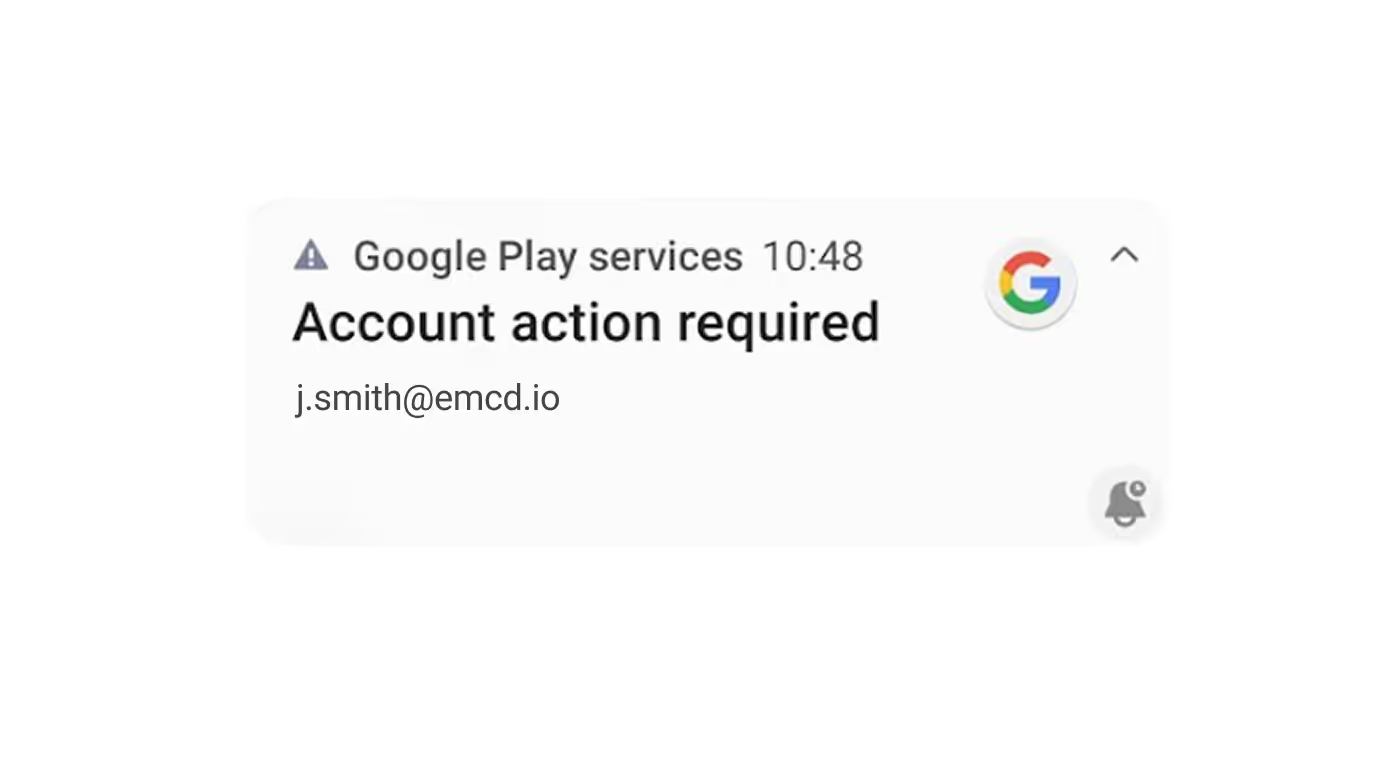
Нажми на уведомление для начала процесса настройки MDM и следуй дальнейшим подсказкам для установки и настройки рабочего профиля.
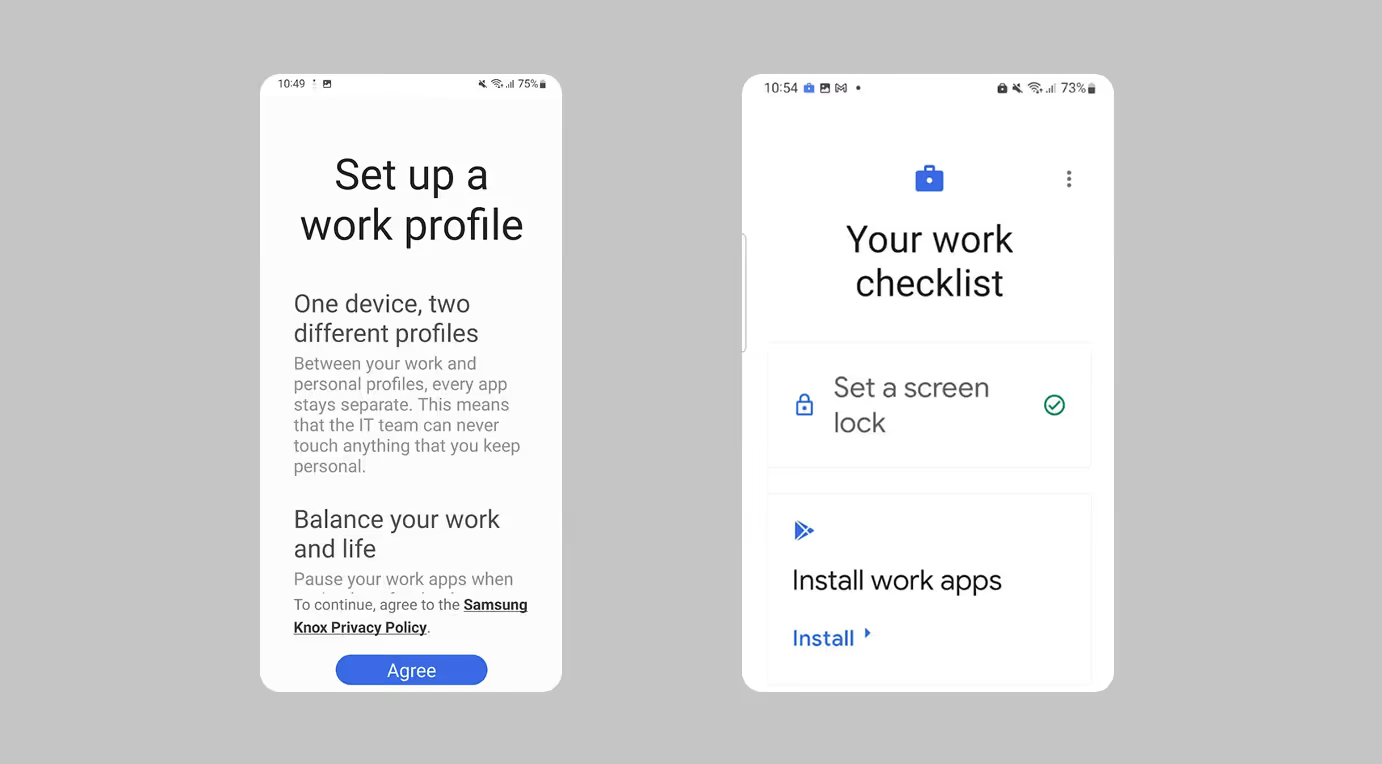
Если у тебя не установлен сложный ПИН из не менее 8 цифр, его необходимо установить. Нажми Install для установки корпоративных приложений в рабочий профиль.
В ходе настройки на устройстве будет создан рабочий профиль (Work profile), в котором появятся все рабочие приложения (установка всех приложений может занять до 30 минут), иконки всех рабочих приложений в рабочем профиле отмечены замком:
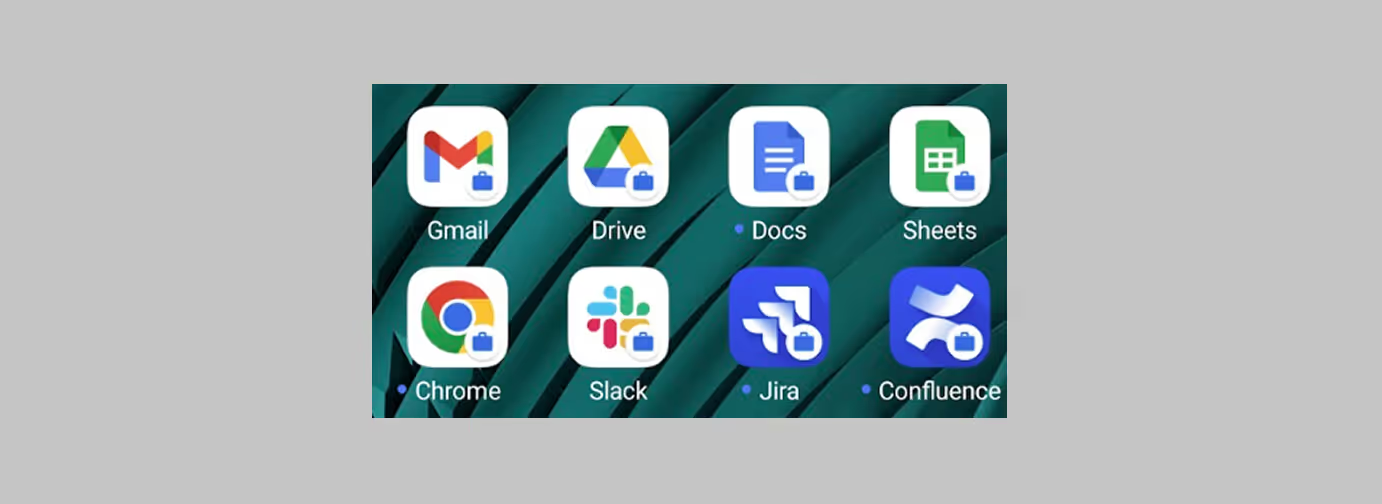
Рабочий профиль это изолированная зона, в которой находятся все корпоративные данные и приложения, в ней также есть отдельный Play Store для установки приложений. Перенос данных из рабочей зоны в личную запрещен. Для всех приложений рабочего профиля используйте авторизацию через рабочий аккаунт @emcd.io.
Если при входе в приложения Google (GMail, Calendar, Google Disk и т.д.) запрашивается установка приложения Google Device Policy, установите его по представленной ссылке. Следуйте инструкциям на экране.
Далее необходимо выполнить вход в корпоративный аккаунт через кнопку Sign In и подтвердить Terms of Service нажав кнопку Accept
Скачайте профиль нажав на кнопку стрелки в синем кружке.
Далее начнется скачивание профиля, это действие также необходимо подтвердить кнопка Allow. Если профиль скачан корректно повится сообщение Profile Downloaded.
Войдите в общие "Настройки" телефона.
- В разделе General прокрутите до пункта VPN& Device Management.
- В строке Downloaded Profile будет отображаться загруженный профиль с именем “Google Workspace device policy“
- Прожмите этот профль и нажмите кнопку Install.
- Введите пароль от вашего устройства и нажмите кнопку Done и следуйте инстркциям по установке.
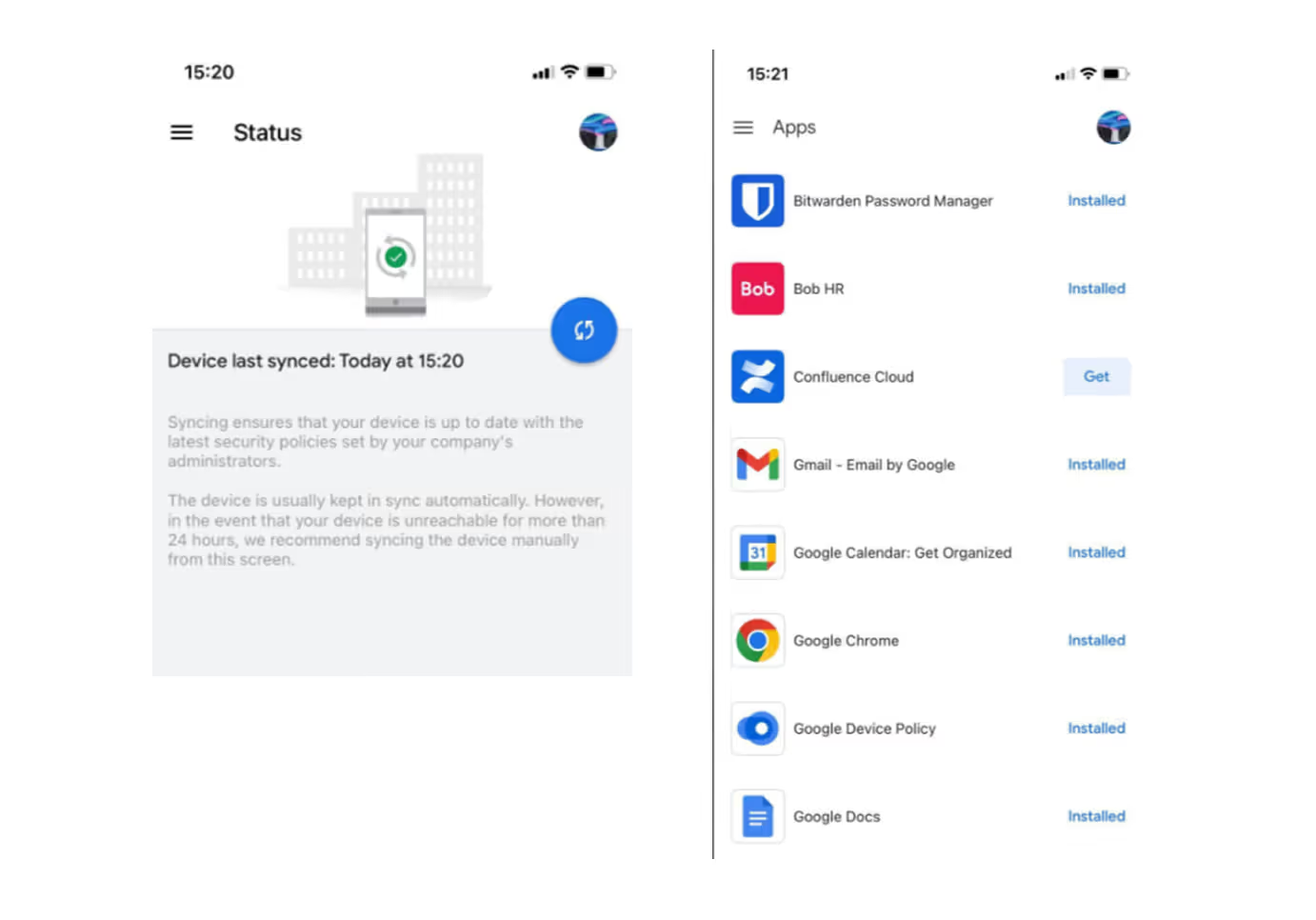
Войдите в приложение Google Device Policy
- В разделе Status должна отображаться информация о времени последней синхронизации.
- В разделе Apps отображаются корпоративные приложения, доступные к установке через кнопку Get и использованию с корпоративными данными.
Первая регистрация на устройстве рабочей учетной записи @emcd.io и создание рабочего профиля:
Чтобы добавить дополнительный аккаунт Google на телефоне Android, выполни следующие шаги. Этот процесс практически одинаков для большинства версий Android и моделей телефонов.
- Открой "Настройки" (Settings).Обычно это значок шестеренки (⚙️) на главном экране или в панели приложений.
- Прокрути вниз и найдите раздел "Аккаунты" (Accounts) или "Пользователи и аккаунты" (Users & accounts) или "Дополнительные настройки" (Additional Settings) и далее Accounts .В зависимости от версии Android или производителя телефона, этот раздел может называться немного иначе, но обычно в нем есть слово "Аккаунты".
- Нажми "Добавить аккаунт" (Add account).Если у тебя уже есть несколько аккаунтов, ты увидишь их список, а внизу или вверху будет эта опция.
- Выбери "Google" из списка типов аккаунтов.Появится список различных сервисов (Google, Exchange, Personal (IMAP), Personal (POP3) и т.д.). Выберите "Google".
- Введи свои учетные данные Google.
- Появится экран входа в Google.
- Введи адрес электронной почты @emcd.io.
- Нажми "Далее" (Next).
- Введи пароль.
- Нажми "Далее" (Next).
- Прими условия (при необходимости).Если это новый аккаунт или ты входишь с него впервые на этом устройстве, тебя могут попросить принять условия использования или политику конфиденциальности. Прокрути вниз и нажми "Принимаю" (I agree).
- Пройди двухэтапную аутентификацию (если включена).После успешного входа аккаунт будет добавлен на твой телефон. Ты сможете увидеть его в списке "Аккаунты".Что произойдет после добавления аккаунта:На устройстве появится уведомление о необходимости установки Android Device Policy. Доступ к почте невозможен до установки и настройки Android Device Policy. В ходе настройки на устройстве будет создан рабочий профиль (Work profile), в котором появятся все рабочие приложения (установка всех приложений может занять до 30 минут).Рабочий профиль это изолированная зона, в которой находятся все корпоративные данные и приложения, в ней также есть отдельный Play Store для установки приложений. Перенос данных из рабочей зоны в личную запрещен. Для всех приложений рабочего профиля используй авторизацию через рабочий аккаунт @emcd.io.
To add an additional Google account on an iOS phone, follow these steps. The process is almost identical for most iOS versions and phone models.
Important: If you are prompted to install the Google Device Policy app when signing in to Google apps (GMail, Calendar, Google Disk, etc.), install it from the link provided.
- Open the App Store app.In search bar enter: Google Device Policy and download it.
- In the opened window scroll to the Continue button and click it.Allow Google Device Policy to send notifications.
- Next, you need to sign in to your corporate account via the Sign In button and confirm the Terms of Service by clicking the Accept button
- Download the profile by clicking the arrow button in the blue circle.
- In the opened window scroll to the Continue button and click it.Then the profile will start downloading, this action must also be confirmed by clicking Allow. If the profile has been downloaded correctly, the Profile Downloaded message will appear.
- Go to the general "Settings" of the phone.
- In the General section, scroll to the VPN & Device Management item.
- The Downloaded Profile line will display the downloaded profile named “Google Workspace device policy“
- Click this profile and click the Install button.
- Enter the password for your device and click the Done button and follow the installation instructions.
- Open Google Device Policy applicationOpen Google Device Policy application
- The Status section should display information about the time of the last synchronization.
- The Apps section displays corporate applications available for installation via the Get button and use with corporate data.
Проверь, что Google Chrome установлен среди корпоративных приложений. Если его нет, установи его вручную из Play Store.
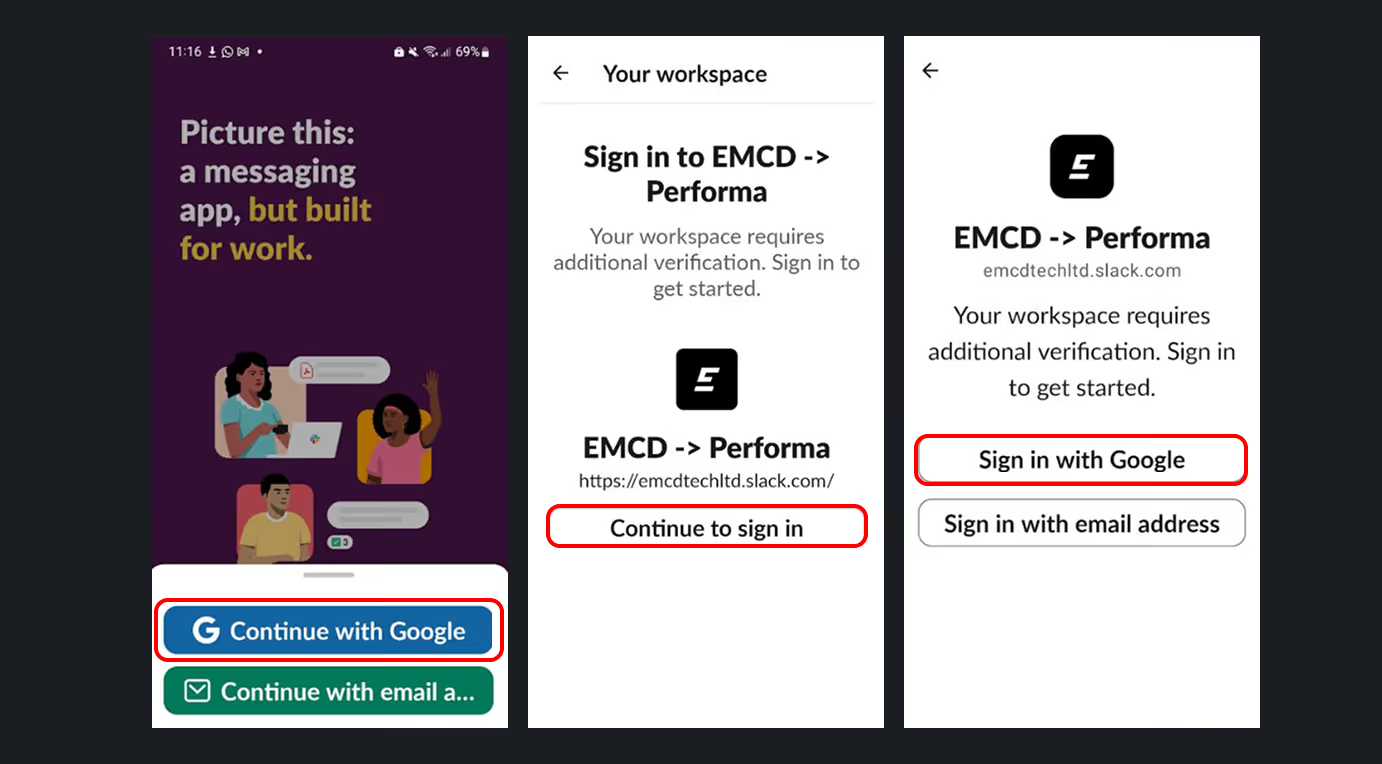
Использование Slack
Пожалуйста, удали приложение Slack из личного профиля и используй только в рабочем. При первом запуске выбери Continue with Google.
Возможные проблемы:
Google Authenticator перестал работать
Если ты использовал Google Authenticator под учетной записью @emcd.io, то установи Google Authenticator из Play Store в рабочем профиле, все твои ключи снова станут доступны.
Какие-то приложения не установились автоматически
Ты можешь установить приложения самостоятельно из Play Store в рабочем профиле.
Нужного мне рабочего приложения нет в Play Store рабочего профиля
Пожалуйста обратись в Slack канал #it-operations.
Устройство не синхронизируется
Для iOS возможна ситуация, когда устройство не синхронизируется в приложении Google Device Policy. Это может происходить по причине, уже ранее установленных самостоятельно приложений из AppStore. В этом случае необходимо удалить приложения и далее самостоятельно установить их из приложения Google Device Policy.
Как удалить MDM с устройства?
Settings -> Additional Settings -> Accounts & Sync -> Remove work profile
- Step 1: Найдите профиль MDM в Settings
- Откройте Settings
- Нажмите General.
- Проскрольте и нажмите VPN & Device Management. Также может отображаться как Device Management или Profiles & Device Management.
- Удалите Management Profile
- В разделе "Mobile Device Management" должен быть профиль названием"Google Apps Device Policy Payload Profile" или EMCD. Нажмите на него.
- Нажмите кнопку Remove Management .
- Введите пасскод на устройство если потребуется .
- На экране подтверждения снова нажмите Remove Management.
Вопросы и Ответы:
Какие приложения автоматически устанавливаются в рабочем профиле?
Автоматически устанавливаются следующие приложения:
Gmail, Chrome, Google Drive, Calendar, Meet, Sheets, Docs, Slides, Slack, Jira, Confluence, BitWarden, Miro, HiBob.
Дополнительные приложения доступны для самостоятельной установки из Play Store в рабочем профиле.
Имеют ли администраторы EMCD доступ к моим личным данным?
Администраторы EMCD имеют доступ только к общей информации о мобильном устройстве (модель, серийный номер, версия ПО, установленные в рабочем профиле приложения). Доступа к личным приложениям и данным (за пределами рабочего профиля) ни у кого нет. Информация доступная администраторам с управляемых устройств.
Администраторы EMCD НЕ имеют доступ к:
1. Личным приложениям на твоем устройстве и данным в личных приложениях (например, контакты, электронные письма, сообщения)
2. Истории просмотра или вызовов
3. Геолокации устройства
4. Мобильных или Wi-Fi сетевых подключениях
Sample information collected by MDM about device
Можно ли удалять приложения в рабочем профиле?
Да, ненужные приложения можно самостоятельно удалить (кроме Gmail и Chrome).
Мы рядом, если что-то пойдёт не так
Если у тебя возникнут сложности при настройке профиля в MDM профиля , пожалуйста, обратись к нашему Security Manager. Он поможет решить проблему или подскажет, к кому лучше обратиться.
